Créer un dégradé de transparence doux avec Image Blender dans Canva (effet pinceau pas à pas)
- À quoi sert ce dégradé de transparence dans Canva ?
- Image Blender : comprendre l’outil avant de l’utiliser
- Le fameux “trait” : comment il fonctionne vraiment
- Tutoriel pas à pas : créer un dégradé doux avec Image Blender (Brush)
- Étape 1 : Ajouter ta photo
- Étape 2 : Lancer Image Blender
- Étape 3 : Choisir l’outil Linear
- Étape 4 : Positionner le trait
- Étape 5 : Étendre ou resserrer le dégradé
- Étape 6 : Appliquer la fusion
- Astuces pour un rendu vraiment réussi
- Reste subtile
- Un seul trait suffit
- Pense au texte dès le départ
- Pourquoi intégrer une vidéo de démonstration est une excellente idée
- En résumé
Créer un visuel doux, élégant et harmonieux, ce n’est pas une question de talent graphique. Très souvent, c’est juste une bonne astuce au bon endroit.
Aujourd’hui, je te partage une technique que j’utilise : le dégradé de transparence avec Image Blender dans Canva, grâce à l’outil Linear.
C’est exactement le type d’effet qui :
- adoucit une image
- met un texte en valeur
- donne un rendu plus émotionnel
- transforme une photo simple en vrai visuel travaillé
Et surtout : c’est accessible, même si tu débutes sur Canva !
Dans cet article, je t’explique pas à pas comment fonctionne cet effet, ce fameux “trait” que tu peux déplacer et étirer, et comment l’utiliser intelligemment.
À quoi sert ce dégradé de transparence dans Canva ?
Contrairement à un filtre ou à une simple baisse d’opacité, ce dégradé permet de :
- créer une transition progressive
- adoucir seulement une partie de l’image
- conserver les détails importants (visage, regard, sujet principal)
- créer une zone parfaite pour du texte
Je l’utilise souvent pour :
- des photos anciennes
- des visuels de souvenirs
- des images de famille
- des couvertures d’articles ou de projets
- des posts réseaux sociaux très doux
Le rendu est naturel !
Image Blender : comprendre l’outil avant de l’utiliser
Image Blender est une application intégrée à Canva qui permet de créer des fusions progressives.
Ce qui nous intéresse ici, c’est l’outil Linear. Quand tu sélectionnes Linear :
- Canva affiche un trait central
- ce trait représente l’axe du dégradé
- il ne sera pas visible sur le rendu final
C’est un repère visuel pour toi, pas un élément graphique.
Le fameux “trait” : comment il fonctionne vraiment
Ce trait est la clé de tout l’effet, il correspond :
- au centre de la zone de transition
- à l’endroit où le dégradé est le plus fort
Autour de ce trait :
- plus tu t’en éloignes → plus l’image reste nette
- plus tu t’en rapproches → plus l’image devient douce et fondue
👉 En clair : le trait pilote le dégradé.
Tutoriel pas à pas : créer un dégradé doux avec Image Blender (Brush)
Étape 1 : Ajouter ta photo
- Ouvre ton design dans Canva
- Ajoute ta photo
- Étire-la pour qu’elle remplisse toute la page
- Tu peux retirer le fond (mais ce n’est pas obligatoire !)
C’est ton image de base.
Étape 2 : Lancer Image Blender
- Clique sur « Applications »
- Recherche Image Blender
- Ouvre l’application
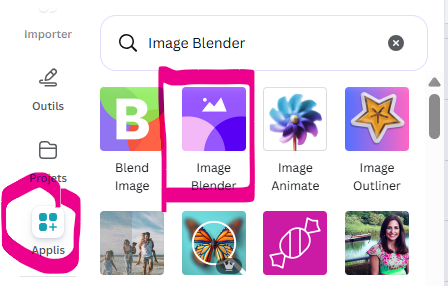
Étape 3 : Choisir l’outil Linear
Dans Image Blender, sélectionne : Linear. Canva affiche alors ce fameux trait de dégradé sur ton image.
Étape 4 : Positionner le trait
Déplace le trait pour décider :
- où commence l’effet
- quelle zone sera adoucie
Par exemple :
- en bas de l’image → parfait pour placer du texte
- sur un côté → pour guider le regard
- en diagonale → pour une composition plus dynamique
Étape 5 : Étendre ou resserrer le dégradé
En étirant le trait :
- trait long → dégradé très progressif et doux
- trait court → effet plus marqué
Pour un rendu élégant et naturel, je te conseille :
👉 un trait assez long, avec une transition subtile.
Étape 6 : Appliquer la fusion
Une fois le trait bien positionné : clique en bas à gauche sur Sauvegarder et le tour est joué !
Astuces pour un rendu vraiment réussi
Reste subtile
Si tu vois clairement la zone dégradée, c’est souvent trop fort.
Le bon réglage, c’est quand l’effet se ressent, mais ne se voit pas immédiatement.
Un seul trait suffit
Évite de multiplier les zones :
- un seul dégradé bien placé est largement suffisant
- trop d’effets cassent la douceur recherchée
Pense au texte dès le départ
Si tu sais que tu vas ajouter du texte :
- place ton dégradé avant
- teste la lisibilité
- ajuste légèrement la position du trait
Pourquoi intégrer une vidéo de démonstration est une excellente idée
Ce type d’effet est très visuel.
Une vidéo permet de :
- voir le geste exact
- comprendre comment déplacer le trait
- observer l’impact en temps réel
Ton article explique le pourquoi et le comment,
la vidéo montre le geste.
Les deux sont parfaitement complémentaires.
En résumé
Grâce à Image Blender et à l’outil Brush dans Canva, tu peux :
- créer un dégradé de transparence ultra doux
- sublimer une seule photo
- mettre ton texte en valeur
- obtenir un rendu élégant et émotionnel
C’est une astuce simple, mais qui change complètement l’impact d’un visuel.
Cet article n'a pas encore de commentaire.
Un commentaire ou une question ?
Tous les commentaires sont modérés avant la publication.