Les montages créatifs avec TypeCutOut sur Canva : Intégrez du texte dans vos photos comme une pro !
- Pourquoi intégrer du texte dans tes photos ?
- Le matériel nécessaire
- Étape 1 : Choisis ta photo
- Étape 2 : Ouvre Canva et importe ta photo
- Étape 3 : Utilise TypeCutOut pour intégrer du texte
- Étape 4 : Ajuste et finalise
- Astuce pour un effet encore plus réaliste
- Exemples de résultats
- La vidéo complète
- À toi de jouer !
Tu as toujours rêvé d’ajouter un titre ou une phrase directement dans une vieille photo pour lui donner une touche unique et personnelle ? Moi aussi ! Et aujourd’hui, je vais te montrer comment faire cela en quelques clics avec l’outil TypeCutOut sur Canva. C’est simple, rapide, et le résultat est tout simplement bluffant. Prêt·e à transformer tes images en véritables œuvres d’art ? Suis le guide !
Pourquoi intégrer du texte dans tes photos ?
Avant de te lancer, laisse-moi te dire pourquoi j’adore cette technique :
- C’est visuel : Un texte intégré attire l’attention et rend tes photos encore plus parlantes.
- C’est personnalisable : Tu peux adapter le style, la police, et la couleur pour coller à l’ambiance de ta photo.
- C’est créatif : Parfait pour des projets comme des albums familiaux, des affiches, ou même des posts sur les réseaux sociaux.
Le matériel nécessaire
Pour réaliser ce tutoriel, tu auras besoin de :
- Un compte Canva (gratuit ou premium).
- L’application TypeCutOut (disponible directement dans Canva).
- Une photo dans laquelle tu veux intégrer du texte.
Étape 1 : Choisis ta photo
Commence par sélectionner la photo que tu veux customiser. Pour ce tutoriel, j’ai utilisé deux exemples :
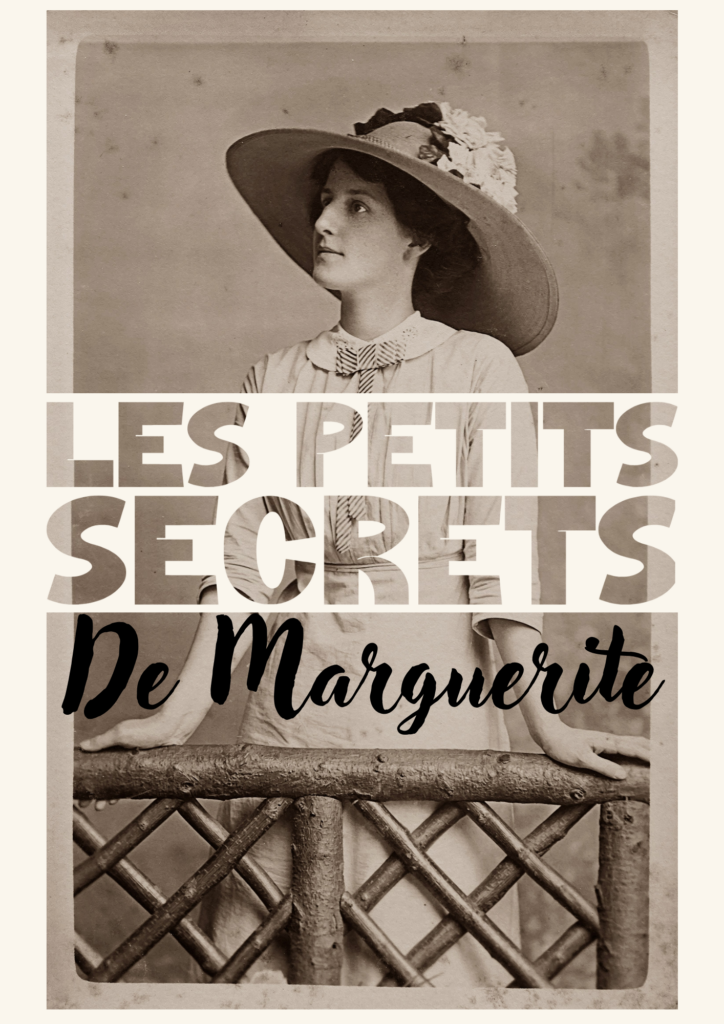
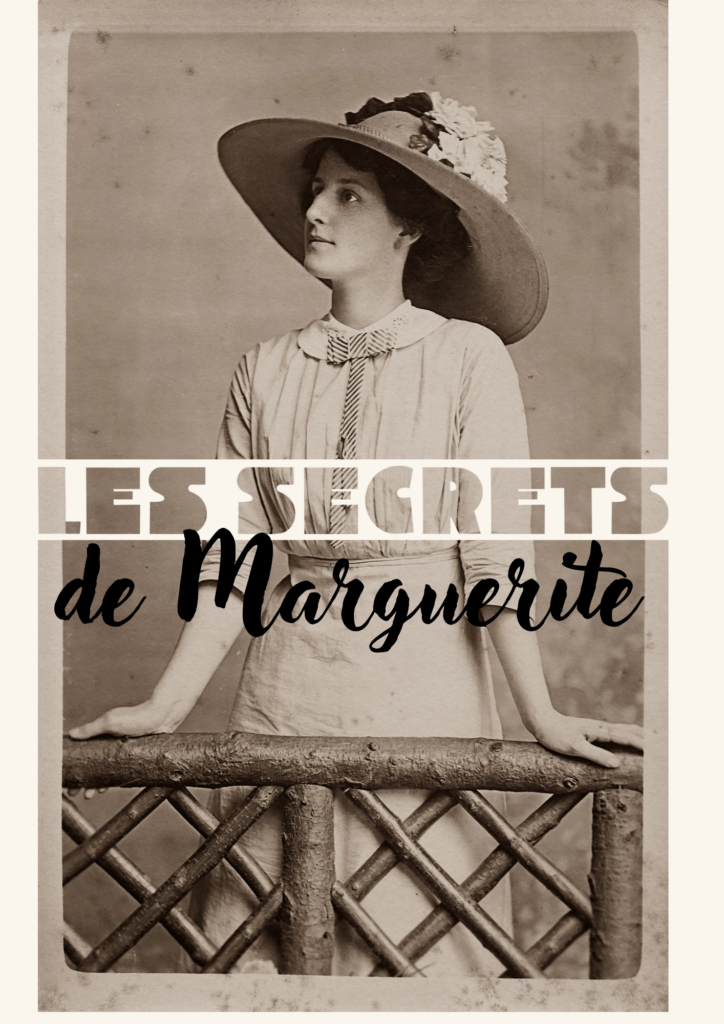
- Une photo ancienne avec une femme portant un chapeau.
- Une photo de deux femmes avec un fond neutre.
Astuce : Plus le fond de ta photo est simple, plus le texte sera lisible et harmonieux.
Étape 2 : Ouvre Canva et importe ta photo
- Connecte-toi à ton compte Canva.
- Crée un nouveau projet.
- Importe ta photo en la glissant-déposant dans ton projet.
Étape 3 : Utilise TypeCutOut pour intégrer du texte
- Dans Canva, cherche l’application TypeCutOut dans la barre de recherche des applications.
- Sélectionne l’application et clique sur ta photo pour qu’elle soit prise en compte.
- Écris le texte que tu veux intégrer (par exemple, « Les petits secrets de Marguerite » ou « Histoire de famille »).
- Ajuste la taille, la police, et et le contour du texte (ici je n’en mets pas) pour qu’il s’intègre naturellement dans l’image.
Petit conseil : Pour un rendu plus réaliste, choisis une police qui correspond à l’époque ou au style de ta photo.
Étape 4 : Ajuste et finalise
- Incorpore et déplace le texte pour qu’il s’intègre parfaitement dans la composition.
- Lorsque tu en vois plus ton texte (signe qu’il est bien placé) coupe ton image juste avant ton texte, copie et colle ton image et coupe ton image juste après ton texte.
- Une fois satisfait·e, enregistre ton projet et exporte-le en haute qualité.
Astuce pour un effet encore plus réaliste
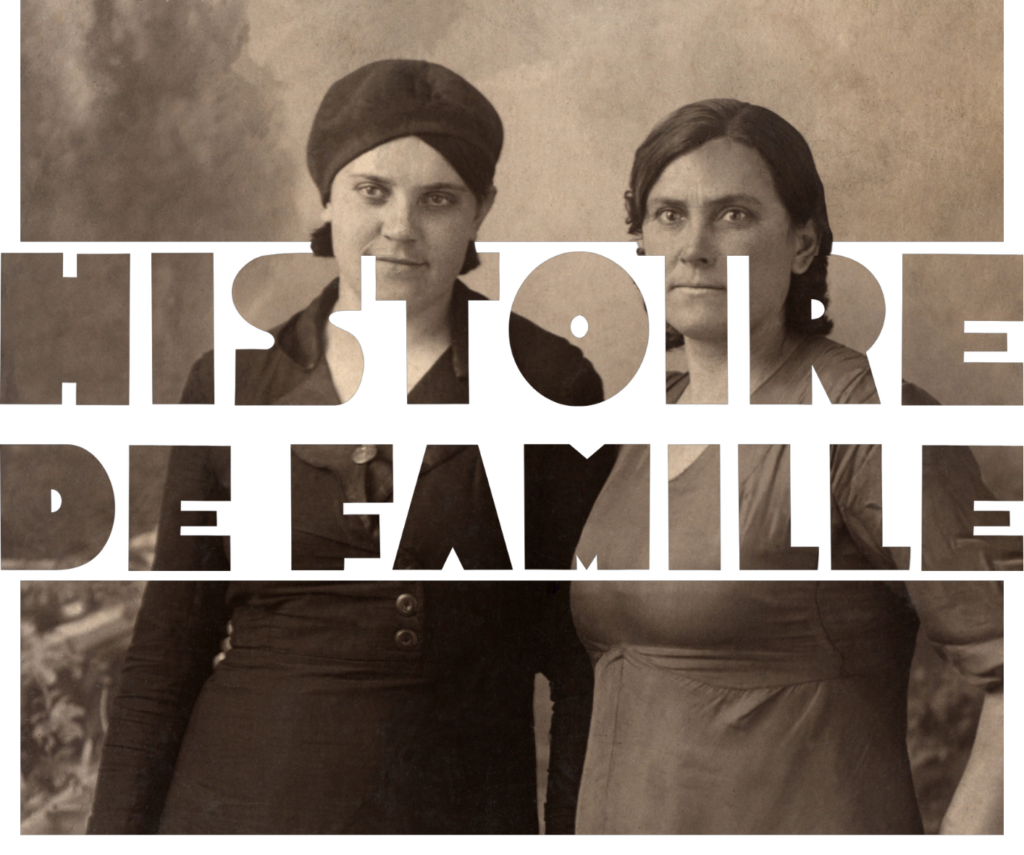
Tu as remarqué ? Sur l’exemple « Histoire de famille », les visages semblent émerger naturellement du mot « histoire ». Pour reproduire cet effet, rien de plus simple :
- Duplique ta photo originale (celle du haut) une troisième fois.
- Supprime le fond de cette nouvelle couche pour ne garder que les éléments qui dépassent (ici, les visages).
- Découpe précisément cette couche au niveau des lettres, comme si le texte était une fenêtre.
- Superpose le tout pour un rendu fluide et professionnel.
Petit plus : Si tu utilises Canva, l’outil « Supprimer l’arrière-plan » te fera gagner un temps précieux !
Exemples de résultats
Voici ce que j’ai obtenu avec mes deux photos :
- « Les petits secrets de Marguerite » : Le texte suit la courbe du chapeau, ce qui donne un effet fluide et naturel.
- « Histoire de famille » : Le texte est intégré entre les deux visages, créant un équilibre parfait.

La vidéo complète
Pour voir chaque étape en détail, je t’invite à regarder la vidéo complète ci-dessous. Tu peux mettre pause à tout moment pour suivre pas à pas et ne rien rater. C’est comme si j’étais à côté de toi pour te guider !
À toi de jouer !
Maintenant que tu as toutes les clés, il ne te reste plus qu’à essayer. Quelles photos vas-tu customiser en premier ? Une vieille photo de famille ? Une image pour un projet spécial ?
Et si tu veux d’autres tutos comme celui-ci, fais-moi signe !😊
Cet article n'a pas encore de commentaire.
Un commentaire ou une question ?
Tous les commentaires sont modérés avant la publication.