3 étapes ultra-simples pour ajouter un contour pro à tes photos de famille avec Canva
- Pourquoi créer un contour "silhouette" ?
- Matériel nécessaire
- Avec Canva - Étape 1 : superposer tes calques pour travailler en transparence
- Pourquoi cette étape ?
- Comment faire ?
- Avec Canva - Étape 2 : isoler la silhouette en retirant le fond
- L’objectif
- Méthode rapide
- Avec Canva - Étape 3 : ajouter de la profondeur avec des bordures
- Pourquoi les bordures ?
- Réglages pas à pas
- Exemples de résultats selon tes besoins
- Que faire si…
- Idées pour utiliser tes photos contournées
- Tuto vidéo complet pour aller plus loin
- Résumé du tuto en 30 secondes
Tu as sous les yeux une photo de famille un peu terne, et tu aimerais mettre en valeur tes ancêtres comme dans les livres d’histoire ? Aujourd’hui, je te montre comment ajouter un contour stylisé à tes portraits en moins de 5 minutes, sans compétences techniques. C’est parfait pour relooker tes archives, créer des cadeaux personnalisés ou illustrer ton livre de famille. Prêt.e à essayer ?
Pourquoi créer un contour « silhouette » ?
Un contour bien choisi, ça change tout :
- ça met en valeur la personne en la détachant du fond,
- ça donne du style à tes images (effet vintage, moderne, coloré…),
Matériel nécessaire
- Une photo numérique (scannée ou déjà sur ton ordinateur),
- Un logiciel de retouche : Photoshop, GIMP (gratuit), Canva (version gratuite ou payante), ou même Photopea (en ligne, sans téléchargement),
- 5 minutes de ton temps.
Avec Canva – Étape 1 : superposer tes calques pour travailler en transparence
Pourquoi cette étape ?
En dupliquant ta photo, tu peux créer un effet de profondeur.
Comment faire ?
- Ouvre ta photo dans ton logiciel (ici Canva).
- Copie-colle ta photo pour créer une seconde image.
- Tu devrais maintenant voir deux images (ou calques selon certains logiciels) identiques.
Piège à éviter : Vérifie que les deux calques sont bien alignés !
Avec Canva – Étape 2 : isoler la silhouette en retirant le fond
L’objectif
Ne garder que le contour de la personne, comme un pochoir.
Méthode rapide
- Avec l’outil « effacer l’arrière-plan », retire le fond de ta première photo (celle qui est superposée)
Avec Canva – Étape 3 : ajouter de la profondeur avec des bordures
Pourquoi les bordures ?
Elles donnent l’illusion que la photo « flotte » au-dessus du fond.
Réglages pas à pas
- Cliquer sur la photo superposée (celle dont tu as effacé le fond) et cliquer sur « Modification ». Ensuite dans le volet à gauche clique sur « Effets » > « Ombres » > « Bordures ».
- Ajuste la taille (épaisseur de la bordure) et choisis une couleur.
Exemples de résultats selon tes besoins
- Effet sobre : bordure noire fine + ombre grise légère.
- Effet vintage : bordure dorée + fond texturé.
- Effet moderne : bordure colorée + ombre contrastée.
Que faire si…
- Le fond est compliqué ? Utilise l’outil « Baguette magique » pour sélectionner les grandes zones à effacer.
- La bordure est pixelisée ? Augmente la résolution de ta photo avant de commencer (300 à 600 dpi pour l’impression).
Idées pour utiliser tes photos contournées
- Créer une frise chronologique pour ton livre de famille,
- Illustrer une carte de vœux avec des portraits d’ancêtres,
- Faire un collage pour un cadeau d’anniversaire,
- Te servir des bordures/silhouettes pour flécher les personnes et pouvoir écrire leur prénom !
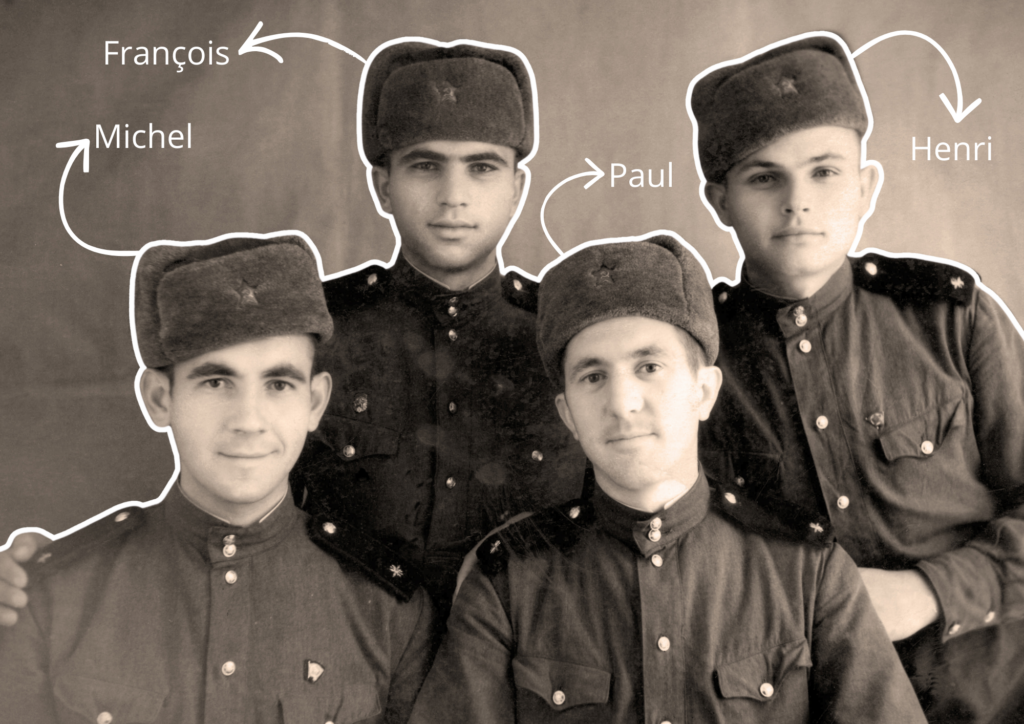
Tuto vidéo complet pour aller plus loin
Besoin de voir les gestes en direct ? La vidéo ci-dessous te guide pas à pas !
Résumé du tuto en 30 secondes
- Superpose tes calques : Ouvre ta photo dans ton logiciel (Photoshop, GIMP, Canva…), copie-la et colle-la pour avoir deux calques identiques.
- Isole la silhouette : Avec l’outil gomme ou un masque de calque, retire le fond de la photo du dessus pour ne garder que le contour de la personne.
- Ajoute ombres et bordure : Donne du relief avec une ombre portée, puis personnalise avec une bordure (noire, dorée, colorée…).
Astuce : Pour les détails complexes (cheveux, accessoires), utilise l’outil « Sélection rapide » ou « Supprimer l’arrière-plan » avant de peaufiner.
À toi de jouer : Quel effet vas-tu créer ? Partage tes essais en commentaire ! 😊
Cet article n'a pas encore de commentaire.
Un commentaire ou une question ?
Tous les commentaires sont modérés avant la publication.