Créer un effet de relief sur une photo avec Canva : le tuto pas à pas (sans Photoshop)
- À quoi sert l’effet de relief sur une photo ?
- Ce dont tu as besoin avant de commencer
- Étape 1 – Importer et dupliquer ta photo dans Canva
- Étape 2 – Couper légèrement les bords sur la première photo
- Étape 3 – Supprimer le fond sur la deuxième copie
- Étape 4 – Superposer les images pour créer l’effet 3D
- Étape 5 – Ajuster pour un rendu plus réaliste
- Exemple en vidéo
- Erreurs courantes à éviter
- Pour quels types de photos cette technique fonctionne le mieux ?
- Pourquoi utiliser Canva plutôt qu’un autre logiciel ?
- En résumé
Créer un effet de relief sur une photo peut sembler compliqué. Beaucoup pensent qu’il faut forcément Photoshop, des calques complexes ou des années de pratique. Et pourtant… bonne nouvelle : Canva suffit largement pour obtenir un rendu bluffant, même si tu débutes.
Dans cet article, je vais te montrer pas à pas comment créer un effet de relief (ou effet 3D) sur une photo en utilisant une seule image, dupliquée deux fois. C’est exactement la technique que j’ai présentée dans le réel sur les réseaux sociaux, mais ici, je vais tout détailler tranquillement pour que tu puisses avancer à ton rythme.
Prends ton café ☕, ouvre Canva, et on y va.
À quoi sert l’effet de relief sur une photo ?
Avant d’entrer dans le tutoriel, je t’explique rapidement pourquoi cet effet est si intéressant.
L’effet de relief donne l’impression qu’un élément de la photo sort du cadre. Visuellement, ça attire immédiatement l’œil. C’est parfait pour :
- mettre en valeur une personne sur une photo
- dynamiser une image un peu plate
- créer des visuels plus modernes pour un blog ou les réseaux sociaux
- donner du caractère à une photo ancienne ou familiale
Et surtout : cet effet fonctionne très bien avec des portraits, mais aussi avec des photos en pied.
Ce dont tu as besoin avant de commencer
Bonne nouvelle : la liste est très courte.
- Un compte Canva (gratuit ou Pro)
- Une photo avec un sujet bien visible
- Quelques minutes de calme 😉
⚠️ Petite précision importante :
L’outil « Supprimer l’arrière-plan » est disponible avec Canva Pro. Si tu n’as pas la version Pro, tu peux quand même suivre le tutoriel, mais il faudra utiliser une alternative pour le détourage par exemple Photopea ou GIMP.
Étape 1 – Importer et dupliquer ta photo dans Canva
Commence par ouvrir Canva et créer un nouveau design (le format n’a pas d’importance : post Instagram, A4, carré…).
Ensuite :
- importe ta photo
- place-la sur ta page
- duplique-la une fois, pour avoir 2 fois la même image
Tu dois donc obtenir :
- une photo de base
- une première copie
Étape 2 – Couper légèrement les bords sur la première photo
C’est ici que l’effet de relief commence à prendre forme.
Sur la première copie de la photo :
- sélectionne l’image
- utilise l’outil de recadrage
- coupe légèrement certaines parties du sujet
Par exemple :
- un bout de bras
- une jambe
- un coude
- un objet tenu à la main
⚠️ Important :
Ne coupe pas tout. L’idée n’est pas de mutiler la photo, mais de créer une rupture visuelle subtile.
Ce léger recadrage va donner l’impression que certaines parties sont “derrière” la silhouette que tu ajouteras ensuite.
Étape 3 – Supprimer le fond sur la deuxième copie
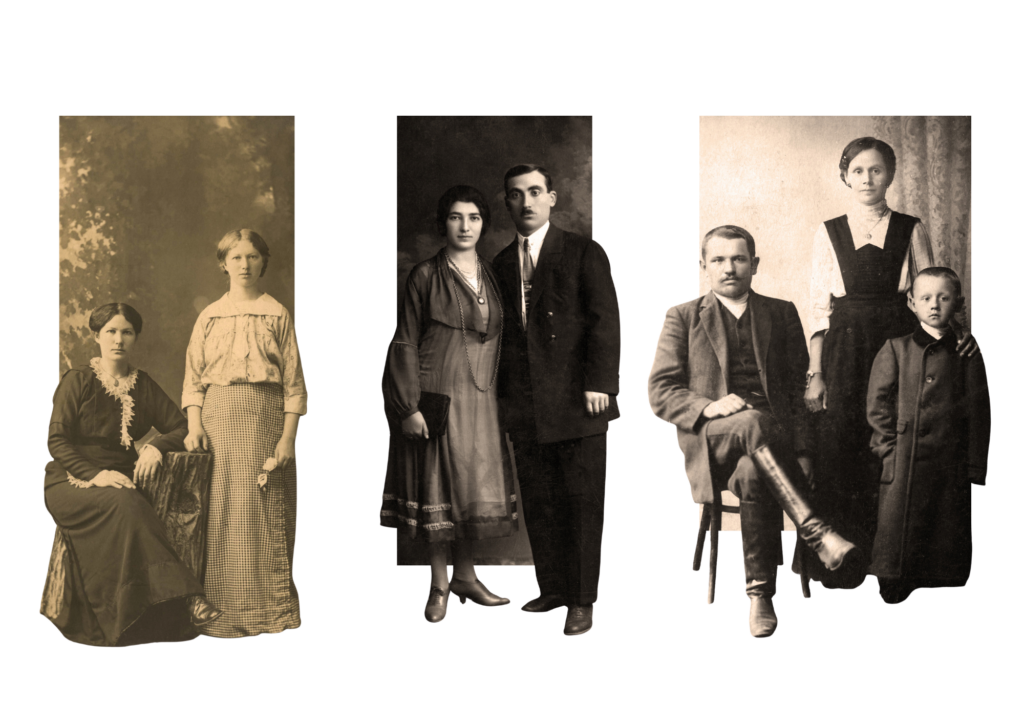
Maintenant, prends la copie de ta photo.
- clique sur l’image
- va dans “Modifier l’image”
- sélectionne « Supprimer l’arrière-plan »
Canva va automatiquement détourer le sujet et supprimer tout le fond.
Prends le temps de vérifier :
- que les contours sont propres
- que les mains, cheveux ou jambes ne sont pas coupés
Si besoin, utilise les outils :
- Effacer
- Restaurer
Cette étape est essentielle, car c’est cette silhouette détourée qui va créer l’illusion de profondeur.
Étape 4 – Superposer les images pour créer l’effet 3D
C’est le moment magique ✨
L’ordre des images doit être le suivant :
- tout en bas : la photo de base mais légèrement coupée
- tout en haut : la silhouette détourée (sans fond)
Positionne la silhouette détourée exactement au même endroit que la photo du dessous.
Normalement, certaines parties (bras, jambes, objets) vont dépasser visuellement, donnant l’impression qu’elles sortent de l’image.
Si besoin :
- ajuste légèrement la taille
- affine la position au pixel près
Prends ton temps : ce sont les petits ajustements qui font toute la différence.
Étape 5 – Ajuster pour un rendu plus réaliste
Pour aller plus loin, tu peux améliorer encore l’effet.
Voici quelques idées simples :
- ajouter une ombre légère sous la silhouette
- augmenter très légèrement le contraste de la silhouette détourée
- jouer sur la luminosité pour renforcer la séparation des plans
Attention :
Le but n’est pas d’en faire trop. Un effet de relief réussi reste discret et naturel.
Exemple en vidéo
Erreurs courantes à éviter
Si ton effet ne fonctionne pas comme prévu, vérifie ces points :
- la photo est trop chargée → le sujet doit être bien détaché du fond
- les coupes sont trop franches → reste subtile
- la silhouette n’est pas parfaitement alignée
- le fond attire trop l’œil par rapport au sujet
Un bon effet de relief se remarque sans qu’on comprenne tout de suite comment il a été fait.
Pour quels types de photos cette technique fonctionne le mieux ?
Cette méthode fonctionne particulièrement bien avec :
- des portraits
- des photos de personnes en mouvement
- des photos où les bras ou jambes sont visibles
- des sujets bien contrastés par rapport au fond
Elle est moins adaptée aux :
- paysages
- photos très floues
- images avec plusieurs sujets entremêlés
Pourquoi utiliser Canva plutôt qu’un autre logiciel ?
Canva a trois gros avantages :
- il est simple à prendre en main
- il fonctionne en ligne, sans installation
- il permet d’obtenir un rendu professionnel rapidement
Pour beaucoup de projets (blog, réseaux sociaux, souvenirs familiaux), Canva est largement suffisant.
En résumé
Créer un effet de relief sur une photo avec Canva, c’est :
- accessible, même si tu débutes
- rapide à mettre en place
- très efficace visuellement
Avec une seule photo et quelques manipulations simples, tu peux transformer une image classique en visuel percutant.
Prends le temps de tester, de recommencer, et surtout… amuse-toi 😊
2 commentaires
Par : Elise | Le 27 janvier 2026 à 16h03
Une pépite ce tuto !! Merci beaucoup, je l’ai utilisé tant sur des photos de mes aïeux en N&B datant des années 20 que sur les portraits de mes ancêtres du XVIIIème siècle. Le résultat est extra dans les 2 cas 🙂
Par : Célia de Généalordi | Le 29 janvier 2026 à 21h27
Oh, comme votre message me touche ! Merci du fond du cœur pour ce retour si enthousiaste 💛
C’est une joie de savoir que ce tutoriel a pu accompagner la restauration de ces trésors familiaux, qu’ils datent des années 1920 ou du XVIIIe siècle. Chaque photo a une histoire à raconter, et les voir renaître grâce à ces astuces, c’est un peu comme retrouver un sourire perdu…
Si l’envie vous prend de partager d’autres découvertes ou si une question se pose, je serai ravie d’échanger avec vous. En attendant, je vous souhaite de belles heures à parcourir ces souvenirs, et merci encore pour ce partage qui illumine ma journée !
Un commentaire ou une question ?
Tous les commentaires sont modérés avant la publication.