Excalidraw : dessine ton arbre généalogique à la main… sans crayon !
- C'est quoi Excalidraw exactement ?
- Pourquoi c'est utile pour la généalogie ?
- Le tuto en vidéo : trace ton premier arbre en 10 minutes
- Comment sauvegarder ton travail et ne rien perdre !
- Comment exporter ?
- Tes données sont-elles en sécurité ?
- La version gratuite sans compte : la plus sûre
- La version Excalidraw+ (payante)
- En résumé : pour qui, quel usage ?
- Pour qui c'est fait, et pour qui ce n'est pas l'outil idéal
- Excalidraw est fait pour toi si…
- Excalidraw n'est pas fait pour toi si…
- Mes conseils pour bien démarrer
- Et maintenant, à toi de jouer !
Tu as déjà voulu esquisser rapidement une branche de ta famille, juste pour voir, juste pour mettre de l’ordre dans tes idées, sans avoir à ouvrir un logiciel de généalogie complet, créer un compte, apprendre une nouvelle interface ? C’est possible, et c’est exactement pour ça qu’Excalidraw m’a conquise !
C’est un outil gratuit, en ligne, sans installation, qui te permet de dessiner des arbres, des schémas, des tableaux… avec un aspect « fait à la main » que je trouve vraiment charmant ! Dans cet article, je vais te montrer comment l’utiliser pour la généalogie, ce qu’il faut savoir sur la confidentialité de tes données, et je t’emmène en vidéo pour un tuto pas à pas. C’est parti !
C’est quoi Excalidraw exactement ?
Excalidraw est un tableau blanc collaboratif en ligne, gratuit et open source. Tu ouvres ton navigateur, tu vas sur excalidraw.com, et tu peux immédiatement commencer à dessiner. Aucun compte à créer, aucun logiciel à installer !
Ce qui le rend unique, c’est son rendu visuel : toutes les formes, les flèches et les textes ont un aspect « croquis à la main », légèrement imparfait, qui lui donne un charme très particulier (perso, j’adore !)
L’outil propose :
- Des formes géométriques (rectangles, ellipses, losanges…)
- Des flèches et connecteurs pour relier les individus
- Du texte libre que tu places où tu veux
- Un crayon libre pour annoter à ta guise
Pourquoi c’est utile pour la généalogie ?
Excalidraw n’est pas un logiciel de généalogie. Il ne gère pas les GEDCOM, ne calcule pas les degrés de parenté, ne se connecte pas à Geneanet. Et c’est justement pour ça qu’il trouve sa place dans ta boîte à outils : comme complément visuel, pas comme remplacement !
Voici les situations où il brille vraiment :
- Visualiser une branche rapidement avant de la saisir dans ton logiciel principal
- Préparer un schéma pour ton livre de famille : une illustration sur une page entière, avec des cases chaleureuses et des liens clairs
- Expliquer un lien de parenté compliqué à un membre de la famille lors d’une réunion ou d’un échange par mail
- Esquisser une hypothèse quand tu cherches à reconstituer une famille dont tu n’as pas encore toutes les pièces
- Créer un arbre thématique : juste les femmes de la lignée, juste les migrants, juste une branche sur 5 générations pour une illustration dans un livre ou un livret…
Le tuto en vidéo : trace ton premier arbre en 10 minutes
Je t’ai préparé un tuto vidéo pas à pas pour que tu puisses te lancer sans te perdre. On voit ensemble :
- Comment ouvrir Excalidraw et se repérer dans l’interface
- Créer une case « individu »
- Relier les individus avec des flèches de filiation
- Exporter son arbre en image ou en fichier
💡 Une astuce que je te montre en vidéo : commence toujours par tes ancêtres les plus lointains (tes arrière-grands-parents par exemple) et descends génération par génération vers toi. Comme ça, tu peux espacer naturellement tes cases au fur et à mesure que l’arbre s’élargit vers le bas, sans te retrouver à l’étroit ou à tout décaler (en plus, il existe un bouton pour espacer uniformément tes cases « individu » !)
Comment sauvegarder ton travail et ne rien perdre !
C’est le point le plus important à comprendre avant de commencer !
Quand tu travailles sur Excalidraw sans compte, ton dessin est sauvegardé automatiquement dans la mémoire de ton navigateur (ce qu’on appelle le localStorage). Concrètement : si tu fermes ton onglet et que tu reviens sur excalidraw.com le lendemain, ton arbre sera encore là. Mais attention ! Cette « sauvegarde automatique » a des limites :
- ❌ Si tu vides le cache de ton navigateur → perdu
- ❌ Si tu changes de navigateur (de Chrome à Firefox, par exemple) → perdu
- ❌ Si tu travailles en navigation privée → perdu à la fermeture de l’onglet
- ❌ Si tu changes d’ordinateur → perdu
- ✅ Si tu utilises toujours le même navigateur sur le même ordi → ça peut persister de session en session
Mon conseil : traite Excalidraw comme tu traiterais un document Word. À la fin de chaque session de travail, exporte ton fichier !
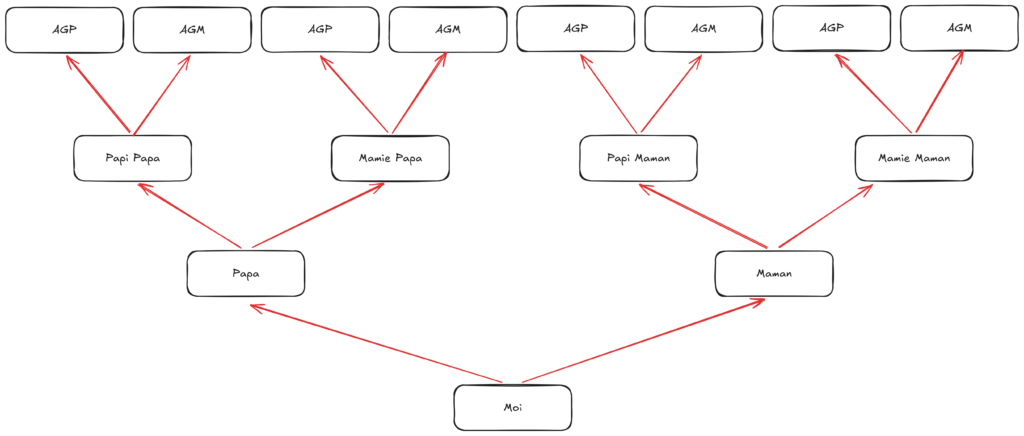
Comment exporter ?
Tu as trois options :
- Exporter en PNG (menu ☰ > Export image) → une image de très bonne qualité, parfaite pour intégrer ton arbre dans ton livre de famille, ton blog ou un mail. C’est le format que je recommande pour la grande majorité des usages.
- Exporter en SVG (même menu) → pour les plus à l’aise avec l’informatique : c’est un format vectoriel, ce qui veut dire que l’image reste nette quelle que soit la taille à laquelle tu l’agrandis. Idéal si tu veux imprimer ton arbre en grand format ou l’intégrer dans un logiciel de mise en page comme Canva ou Affinity Publisher.
- Exporter en fichier .excalidraw (menu ☰ > Save to… > Disk) → le fichier source, que tu pourras réimporter plus tard pour continuer à modifier.
Mon conseil : garde toujours le fichier .excalidraw en plus de l’image. C’est ta « version modifiable », comme le fichier .docx par opposition au PDF.
Tes données sont-elles en sécurité ?
C’est une question que tu as le droit, et même le devoir, de te poser quand tu travailles avec des données personnelles comme des dates de naissance, des adresses ou des liens familiaux.
La version gratuite sans compte : la plus sûre
Quand tu utilises Excalidraw sans créer de compte, tes données restent entièrement sur ton ordinateur. Rien n’est envoyé sur leurs serveurs. C’est le mode que je recommande pour la généalogie.
Si tu utilises la fonction de partage (le petit bouton « Share » qui génère un lien), ton dessin est alors chiffré de bout en bout avant d’être temporairement stocké sur leurs serveurs. Concrètement : même Excalidraw ne peut pas lire le contenu. C’est acceptable pour un partage ponctuel avec un membre de la famille, mais ce n’est pas une solution de stockage permanent.
La version Excalidraw+ (payante)
Si tu crées un compte sur leur offre payante, tes dessins sont sauvegardés sur leurs serveurs américains. Ils sont conformes RGPD et certifiés SOC2, ce qui représente un bon niveau de sécurité. Mais pour des données généalogiques sensibles, notamment des personnes vivantes, je préfère toujours rester en local.
En résumé : pour qui, quel usage ?
| Situation | Recommandation |
|---|---|
| Branches anciennes, personnes décédées | ✅ Usage libre, partage ponctuel OK |
| Branches récentes, personnes vivantes | ⚠️ Local uniquement, pas de partage en ligne |
| Usage collaboratif en famille | 💡 Partage chiffré acceptable, supprimer le lien après |
| Données très sensibles (mineurs, adresses) | 🔒 Local strict, exporter en fichier, ne pas partager |
Mon conseil : utilise Excalidraw principalement pour tes branches du XIXe siècle et avant. Pour les arbres récents, reste en local et partage le fichier directement par mail plutôt qu’un lien en ligne.
Pour qui c’est fait, et pour qui ce n’est pas l’outil idéal
Excalidraw est fait pour toi si…
- Tu veux visualiser rapidement une branche sans ouvrir un logiciel lourd
- Tu cherches un outil pour illustrer ton livre de famille avec un rendu chaleureux
- Tu aimes le côté visuel et artisanal d’un schéma fait à la main
- Tu veux expliquer ta généalogie à quelqu’un qui n’est pas du tout dans le sujet
Excalidraw n’est pas fait pour toi si…
- Tu veux gérer toute ta base de données généalogique → plutôt un logiciel spécialié en généalogie
- Tu as besoin d’importer un fichier GEDCOM → Excalidraw ne connaît pas ce format
- Tu travailles sur un très grand arbre (plusieurs centaines de personnes) → l’outil n’est pas prévu pour ça, ça devient vite difficile à naviguer
- Tu veux que les relations soient calculées automatiquement → tout est manuel ici
Mes conseils pour bien démarrer
Avant de te lancer, quelques astuces qui vont te faire gagner du temps :
1. Commence petit. Une branche de 3 générations, pas l’arbre complet. Tu apprendras l’outil sans te décourager.
2. Crée un « modèle » de case individu. Fais une belle case avec le format que tu veux (prénom, nom, dates), puis copie-colle-la pour chaque nouveau personnage. Un gain de temps énorme.
3. Utilise les raccourcis clavier. V pour sélectionner, R pour un rectangle, A pour une flèche, T pour du texte, Ctrl+D pour dupliquer. Une fois ces 5 raccourcis en main, tu vas beaucoup plus vite.
4. Exporte après chaque session. Je le redis, parce que c’est vraiment le réflexe à avoir ! Et sauvegarde aussi le fichier .excalidraw.
Et maintenant, à toi de jouer !
Excalidraw ne remplacera jamais ton logiciel de généalogie principal — et ce n’est pas son rôle. Mais il peut devenir un complément précieux pour visualiser, créer, illustrer et partager ton travail de façon plus chaleureuse et plus humaine.
J’espère que ce tuto t’a donné envie d’essayer ! Commence par une petite branche, teste les formes, exporte ton premier arbre…
Et toi, tu utilises quoi aujourd’hui pour dessiner ou visualiser tes arbres ? Est-ce qu’il t’arrive de faire des « brouillons » de branches avant de les saisir dans ton logiciel ? Dis-moi tout en commentaire, j’adore découvrir comment vous vous organisez !
Cet article n'a pas encore de commentaire.
Un commentaire ou une question ?
Tous les commentaires sont modérés avant la publication.